Thi công màn hình LED: Khắc phục lỗi máy tính không nhận USB – Hải Lộc LED
Dự Án Màn hình LED P5 outdoor Tại Công ty TNHH Hải Lộc LED (Thành phố Hồ Chí Minh)
Tóm tắt công trình: Công ty TNHH Đầu tư Thương mại & XNK Hải Lộc đã hoàn thành lắp đặt trọn gói hệ thống màn hình led p5 outdoor tại Số 12, Đường Lê Văn Lương, Phường Tân Phú, Quận 7, Thành phố Hồ Chí Minh, bàn giao thiết bị đạt tiêu chuẩn kỹ thuật cao, hoạt động ổn định và bền bỉ.
| Chủ đầu tư / Đối tác | Công ty TNHH Hải Lộc LED |
|---|---|
| Địa điểm lắp đặt | Số 12, Đường Lê Văn Lương, Phường Tân Phú, Quận 7, Thành phố Hồ Chí Minh |
| Thiết bị triển khai | Màn hình LED P5 outdoor |
| Thông số kỹ thuật | Kích thước 3m x 2m, độ phân giải 600×400, độ sáng 5500 nits, IP65 |
| Đơn vị thi công | CÔNG TY TNHH ĐẦU TƯ THƯƠNG MẠI & XNK HẢI LỘC (HAILOC LED) |
| Bảo hành & Hỗ trợ | 24 tháng chính hãng – Hỗ trợ kỹ thuật trực tiếp 24/7 |
📍 Định Vị Google Maps:
Liên hệ Hotline Hải Lộc LED: 033.737.6696 (Khảo sát tận nơi miễn phí).
Cập nhật: 11/10/2023 | Hải Lộc
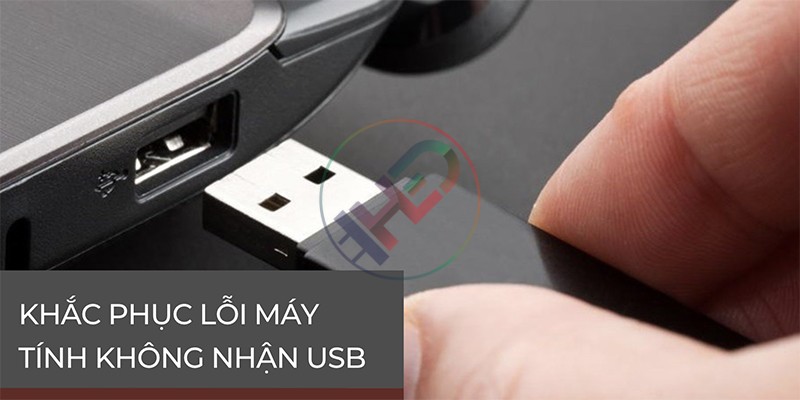
Máy tính, laptop của bạn thường xuyên không nhận được USB khiến cho việc chia sẻ dữ liệu trở nên khó khăn và mất thời gian hơn. Và máy tính không nhận USB có thể do trong quá trình sử dụng mắc 1 số lỗi như: bị nhiễm virus, lỗi đầu tiếp xúc, lỗi hệ điều hành…Bài viết dưới đây sẽ giúp bạn tìm hiểu nguyên nhân máy tính không nhận USB và cách khắc phục lỗi nhanh nhất!
Laptop, máy tính bị nhiễm virus
Có thể trong quá trình truy cập Internet thì bạn có thể tải những file không có nguồn gốc hoặc sao chép dữ liệu bị nhiễm virus. Từ đó máy tính, laptop của bạn có nguy cơ bị nhiễm virus.
>>> Bạn có thể tải các phần mềm diệt virus để khắc phục tình trạng này TẠI ĐÂY
2. Lỗi do cổng USB dính bụi, khả năng tiếp xúc kém
Lỗi này rất dễ khắc phục, bạn chỉ cần vệ sinh lại USB bằng cách lau hết lớp bụi bên ngoài bề mặt. Rồi dùng cọ quét sâu vào trong hoặc dùng dạng bình xịt nén vào các khe (lưu ý không được sử dụng các dung dịch lỏng để vệ sinh cổng USB). Sau đó kết nối lại.
3. Máy tính bị thiếu Driver USB
Lỗi này khá phổ biến và thường gặp trên máy tính, laptop khi không kết nối được với USB. Để khắc phục tình trạng này, bạn có thể thực hiện những thao tác dưới đây:
(Lưu ý: Cách này áp dụng trên máy tính chạy hệ điều hành Windows 10, còn đối với các hệ điều hành khác thì sẽ có những khác biệt về cài đặt. Nên thực hiện theo từng bước hướng dẫn để có thể khắc phục lỗi nhanh nhất).
Bước 1: Đầu tiên Click chuột phải vào logo Microsoft (bên góc trái màn hình) -> Bấm chọn Device Manager.
Bước 2: Đến phần Universal Serial Bus controllers -> Click chuột phải vào dòng chứa USB (có biểu tượng báo lỗi hình tam giác dấu chấm than) -> Update driver.
Bước 3: Click chuột chọn Search automatically for updated driver software
Bước 4: Chờ máy tính upload -> hoàn tất các hình như bước 2 dưới ảnh.
4. Lỗi thiếu ký hiệu của USB
Lỗi này xuất hiện khi máy tính đã nhận USB nhưng bị thiếu ký hiệu nên không thể hiển thị được trên máy tính. Khi phát hiện lỗi này thì chúng ta khắc phục bằng cách thêm ký hiệu cho USB.
Bước 1: Vào PC của máy tính -> Click chuột phải vào biểu tượng PC trên màn hình và chọn Manage
Bước 2: Trong mục Storage -> chọn Disk Management -> Click chuột vào ổ đĩa USB -> chọn Change Drive Letters and Paths -> Chọn Add để hoàn thành bước 2.
Bước 3: Chọn ô Assign the following drive letter -> chọn ký tự màn hình mình mong muốn -> Chọn OK
>>> Sau khi hoàn tất thì màn hình sẽ hiển thị thông báo ở phần góc phải.
5. Máy tính bị xung đột và một số phần mềm lỗi
Nếu như những lần trước bạn vẫn có thể sử dụng USB để kết nối vào máy tính/laptop được thì có thể nguyên nhân không nhận được USB có thể là máy tính bị xung đột hoặc có chứa phần mềm lỗi.
Khi xuất hiện lỗi này thì bạn nên kiểm tra lại những phần mềm đã cài đặt vào máy tính và tắt phần mềm bằng cách: nhấn phím Windows -> gõ Task Manager -> chọn phần mềm muốn tắt -> chọn End Task để dừng phần mềm -> cắm USB.
Sau khi tiến hành các bước khắc phục lỗi thì bạn nhớ tắt máy tính và khởi động lại và thử kết nối với USB. Hi vọng, với bài viết vừa rồi đã cho bạn thêm kiến thức về cách khắc phục, sửa lỗi không nhận được USB trên máy tính. Từ đó có thể sử dụng một cách tiện ích, nhanh chóng hơn. Nếu như các lỗi không tự khắc phục được thì bạn nên đem máy tính đến các cửa hàng chuyên sửa chữa để được hỗ trợ nhanh nhất!
HAILOCVN – Đơn vị cung cấp màn hình Led, màn hình ghép, màn hình quảng cáo tối ưu Việt Nam
CÔNG TY TNHH ĐẦU TƯ THƯƠNG MẠI & XUẤT NHẬP KHẨU HẢI LỘC
Trụ sở: Số 16, Đường 3, Xã Phù Lỗ – Huyện Sóc Sơn, Thành phố Hà Nội
Hotline: 033.737.6696
Website: hailocvn.com
Faceook: https://www.facebook.com/hailocvn/
Youtube: https://www.youtube.com/channel/UC0Rjn3w_36sOe23YRUJNdsw
Một số công trình màn hình led nổi bật chúng tôi đã thi công
Cần báo giá Khắc phục lỗi máy tính không nhận USB?
Hải Lộc cam kết giá cạnh tranh thị trường. Báo giá trong 2 giờ, tư vấn miễn phí.
Nhận báo giá ngay
Được biên tập bởi Hải Lộc VN
Hải Lộc VN — Chuyên gia màn hình LED, LCD chính hãng với hơn 10 năm kinh nghiệm. Chúng tôi cung cấp giải pháp hiển thị chuyên nghiệp, bảo hành dài hạn và hỗ trợ kỹ thuật toàn quốc.
Bảng Thông Số Kỹ Thuật & Tiêu Chuẩn Chất Lượng – LED Hải Lộc
| Model | LED Hải Lộc A1 |
|---|---|
| Pixel Pitch | P2.5 |
| Độ sáng nits | 1200 |
| Tần số quét Hz | 3840 |
| Kích thước cabin | 1m x 2m |
| Tuổi thọ bóng LED 100.000h | Có |
| Certifications CO/CQ/ISO 9001:2015 | Có |
| Bảo hành 24 tháng chính hãng LED Hải Lộc | Hotline: 033.737.6696 |
Câu Hỏi Thường Gặp Về Dự Án / Sản Phẩm
1. Làm thế nào để khắc phục lỗi máy tính không nhận USB?
Trước tiên, hãy thử kết nối USB vào cổng khác hoặc sử dụng một chiếc USB khác để kiểm tra. Nếu vẫn không được, hãy kiểm tra trong Quản lý Thiết bị để xem có bất kỳ lỗi nào liên quan đến USB. Có thể cần cài đặt lại trình điều khiển hoặc cập nhật hệ điều hành để khắc phục.
2. Tại sao màn hình LED của tôi không hiển thị đúng nội dung?
Kiểm tra kết nối cáp giữa máy tính và màn hình LED. Đảm bảo rằng cấu hình phần mềm đang chính xác và đã chọn đúng nguồn nhập. Nếu vẫn không giải quyết được, hãy liên hệ với bộ phận hỗ trợ kỹ thuật của LED Hải Lộc để được tư vấn.
3. Làm thế nào để đảm bảo tuổi thọ của màn hình LED?
Đảm bảo rằng màn hình được cài đặt ở điều kiện môi trường thích hợp, tránh ánh sáng mặt trời trực tiếp và ẩm ướt. Thực hiện kiểm tra và vệ sinh định kỳ để loại bỏ bụi và bám bẩn. Theo dõi và duy trì nhiệt độ phù hợp để tránh quá nóng.
Máy tính không nhận USB gây khó khăn trong việc chia sẻ dữ liệu. Nguyên nhân có thể là do virus, lỗi đầu tiếp xúc, hoặc cấu hình không chính xác. Khắc phục bằng cách quét virus, thử cổng USB khác, cập nhật trình điều khiển, hoặc kiểm tra cấu hình BIOS.
Điểm then chốt
- Nguyên nhân phổ biến: Virus, lỗi phần cứng, cấu hình sai.
- Cách khắc phục: Quét virus, thử cổng USB khác, cập nhật trình điều khiển.
- Kiểm tra BIOS để đảm bảo cổng USB được bật.
- Liên hệ tư vấn nếu vấn đề không giải quyết được.
FAQ
Tại sao máy tính không nhận USB?
Có thể do virus, lỗi đầu tiếp xúc, hoặc cấu hình không chính xác.
Làm thế nào để khắc phục lỗi này?
Quét virus, thử cổng USB khác, cập nhật trình điều khiển, hoặc kiểm tra BIOS.
Nếu vẫn không giải quyết được thì sao?
Hãy liên hệ với chuyên gia để được hỗ trợ kỹ thuật.
LED Hải Lộc — 033.737.6696
📌 DỊCH VỤ & BÁO GIÁ TRỌNG TÂM TẠI LED HẢI LỘC
- Báo Giá Màn Hình LED Trọn Gói 2026 – Báo giá dự toán trong nhà & ngoài trời mới nhất.
- Màn Hình LED Trong Nhà Chính Hãng – Thi công phòng họp, hội trường P1.25 đến P3.
- Màn Hình LED Ngoài Trời IP65 – Chống nước toàn diện, độ sáng cao P3 đến P10.
- Màn Hình Ghép Video Wall 0.88mm – Màn hình LCD ghép Samsung/LG siêu nét.
- Màn Hình Quảng Cáo LCD Chân Đứng – Kiosk cảm ứng, màn hình thang máy.
📞 Hotline Kỹ Sư Trưởng tư vấn 24/7: 033.737.6696
Tư Vấn & Báo Giá Màn Hình LED Chuyên Nghiệp
Công trình liên quan
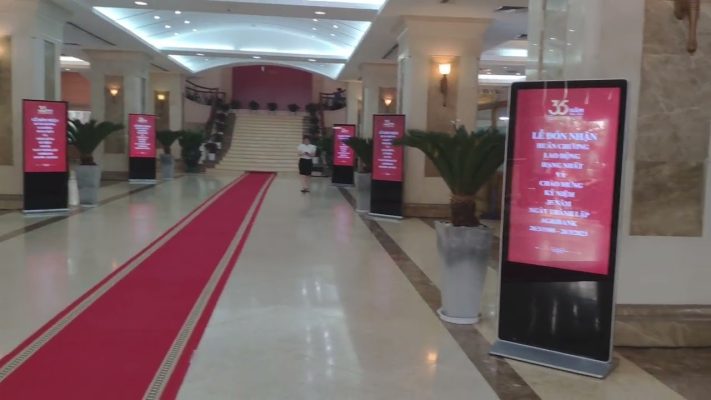
Thi công gói thầu dự án 50 màn hình quảng cáo tại Hệ thống Ngân hàng Agribank
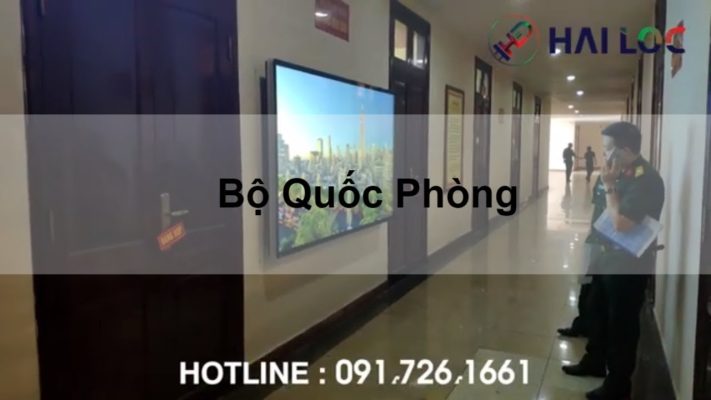
Thi công gói thầu dự án màn hình hiển thị 100inch treo tường – Bộ Quốc Phòng
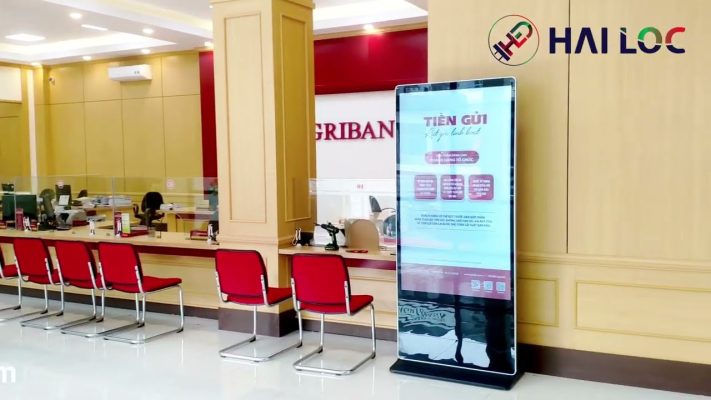
Thi công gói thầu dự án 10 màn hình quảng cáo 65 inch Wifi cho chi nhánh Agribank Quảng Ninh
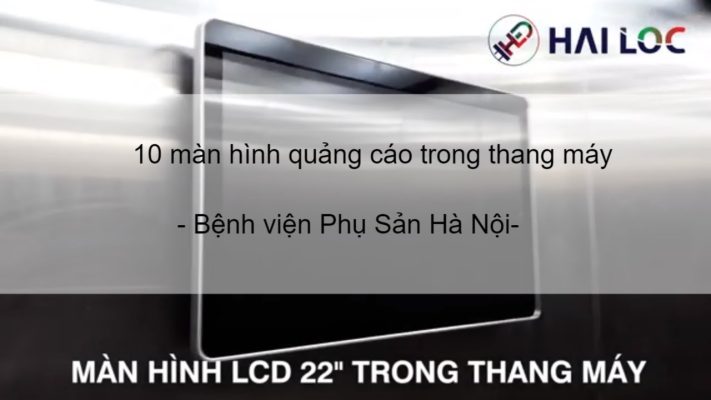
Thi công gói thầu màn hình LCD 22 inch – USB tại Bệnh viện Phụ sản – Hà Nội
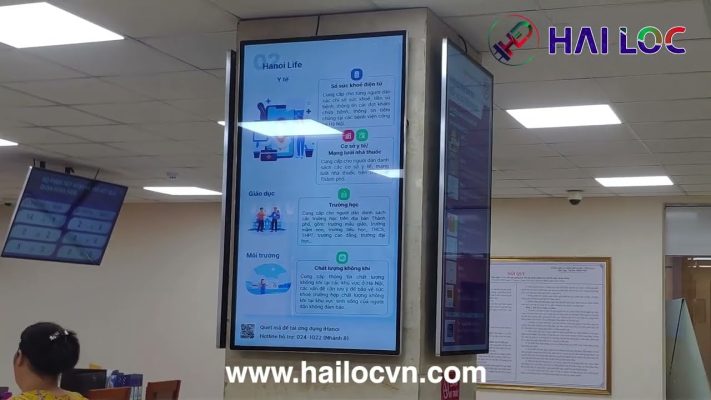
CTY LED Hải Lộc thi công gói thầu dự án màn hình hiển thị 75 inch và 55inch tại UBND Quận Hoàn Kiếm
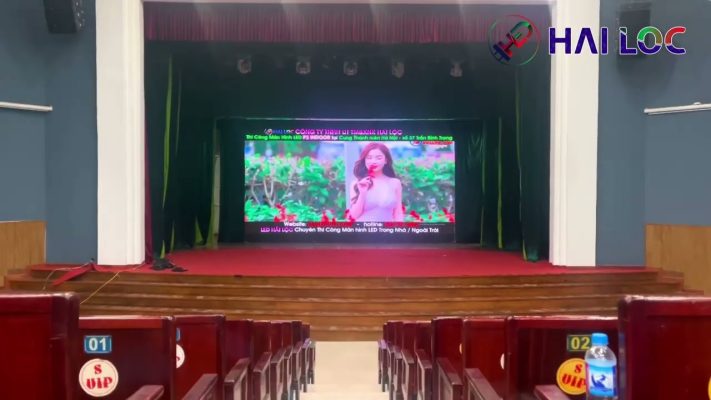
LED Hải Lộc thi công dự án gói thầu màn hình LED GOB P3 tại Cung Thanh Niên Hà Nội.
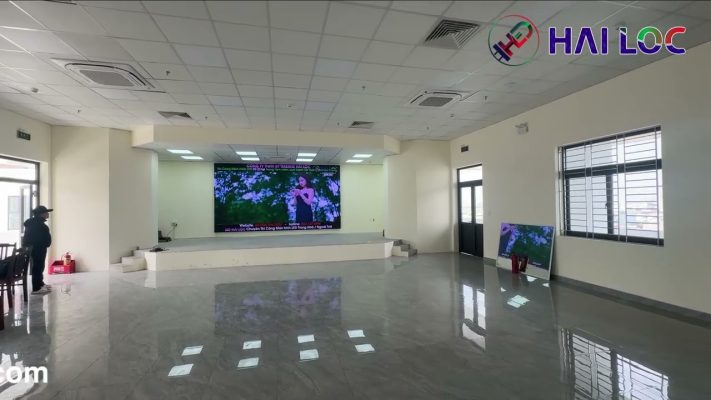
CTY LED Hải Lộc thi công gói thầu dự án màn hình LED COB P2 tại CDC Hải Phòng
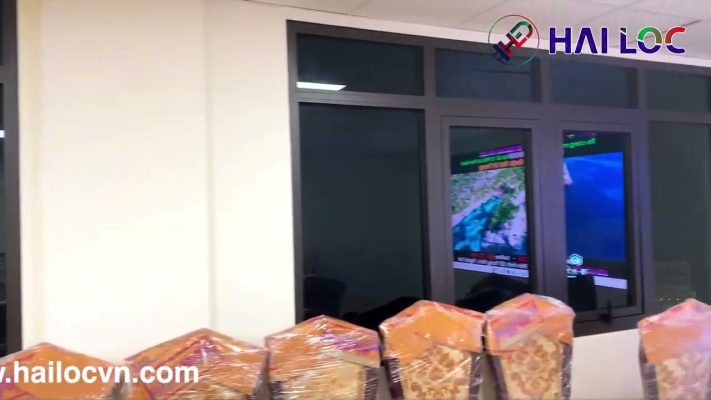
Thi công gói thầu dự án màn hình LED P2 tại Viện Kiểm Sát 2 Bà Trưng, Hà Nội
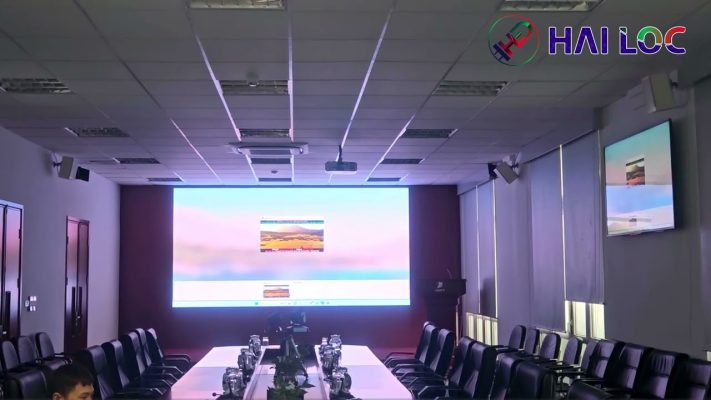
Thi công gói thầu dự án màn hình LED COB P1.86 cho VNPT Hoàn Kiếm Hà Nội.
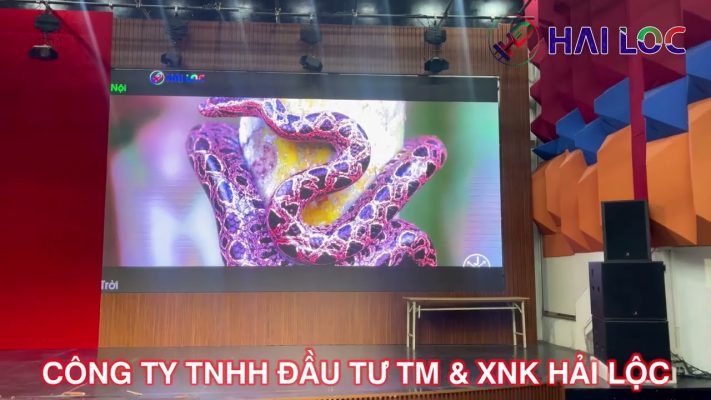
Thi công dự án gói thầu màn hình LED P3 cho Đài Phát thanh & Truyền hình Hà Nội – Hải Lộc LED
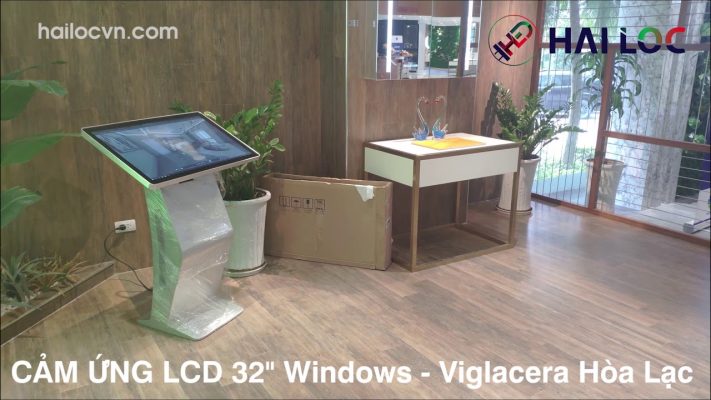
Thi công dự án 25 màn hình cảm ứng 32inch chân quỳ lắp đặt tại Trụ sở Cty Vigracera
CTY Hải Lộc thi công dự án thầu màn hình hiển thị 32 inch tại Bộ Tài Chính
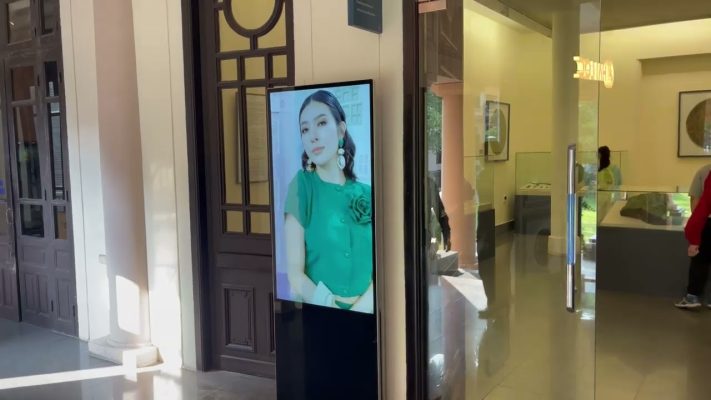
Thi công dự án màn hình Quảng Cáo 55 inch Wifi cho Bảo tàng mỹ Thuật Việt Nam
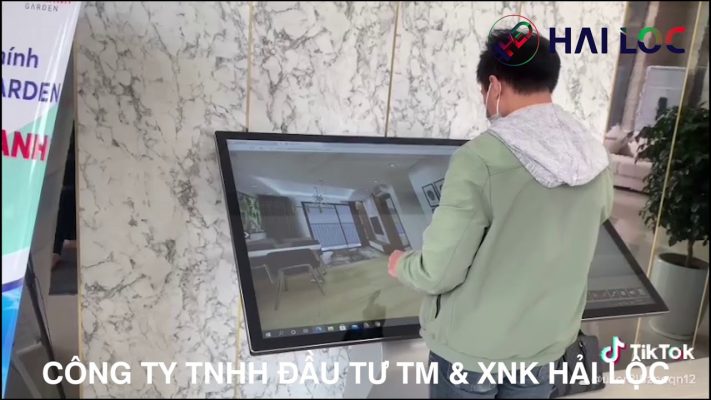
Lắp đặt dự án 15 màn hình cảm ứng 65 inch tại Cengroup – Gia Lâm, Hà Nội
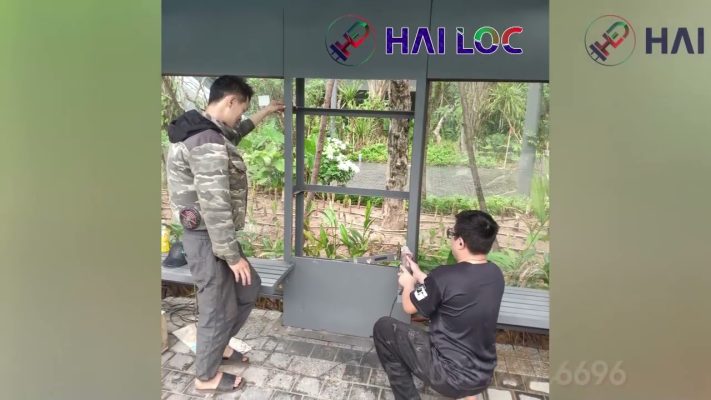
CTY LED Hải Lộc đã thi công màn hình LCD Quảng Cáo Ngoài Trời Chống mước 43 inch tại Ecopark
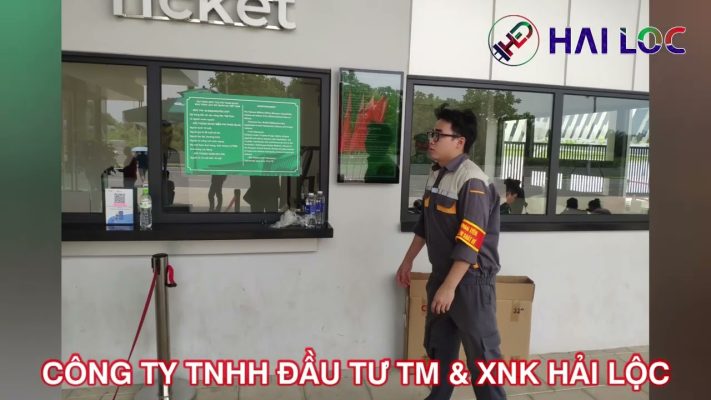
CTY LED Hải Lộc đã thi công màn hình LCD Quảng cáo 32 inch Tại Bảo tàng Quân Sự Việt Nam
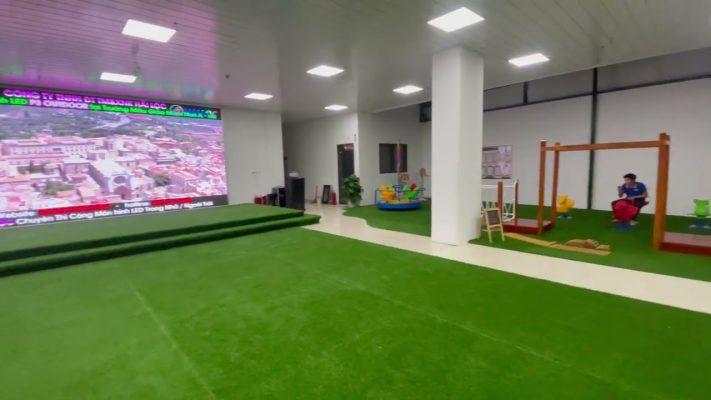
CTY LED Hải Lộc đã thi công màn hình P3 OUT cho Trường mẫu Giáo Mần Non A Hà Nội
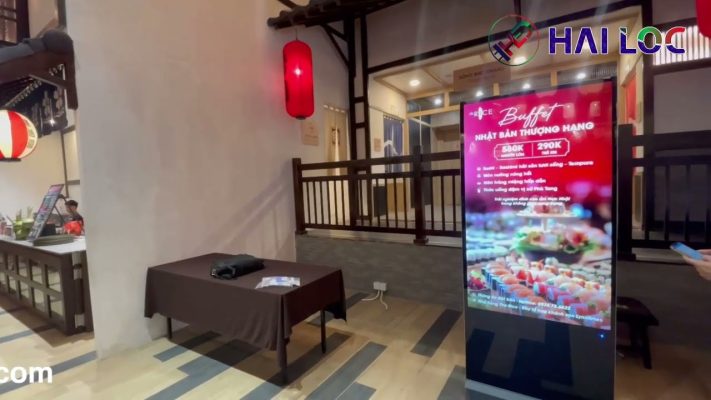
CTY LED Hải Lộc đã thi công màn hình lắp 3 màn hình quảng cáo 65 inch tại Lynnmecity hòa bình
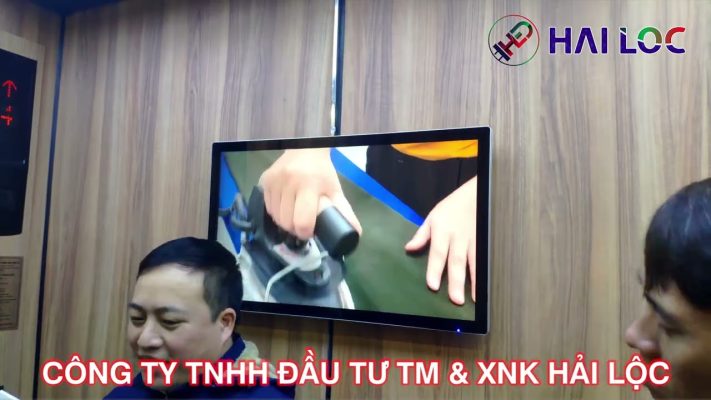
CTY LED Hải Lộc đã thi công màn hình Quảng Cáo Trong Tháng Máy 22inch tại Bộ tự lệnh cảnh vệ Trấn Vũ
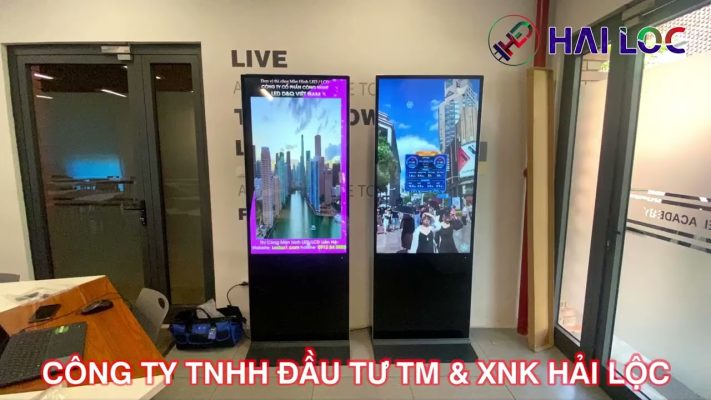
CTY LED Hải Lộc đã Lắp đặt cho Viettel Hòa lạc 2 màn hình quảng cáo 55inch Wifi đẩy nội dung từ xa
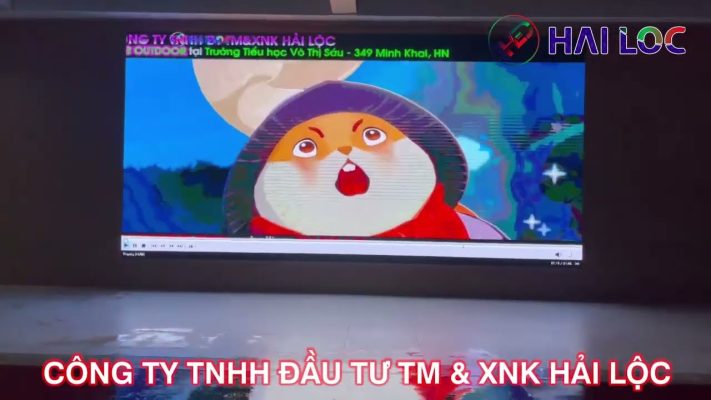
Công ty LED Hải Lộc đã lắp đặt 33m2 màn hình LED Ngoài Trời cho Trường Tiểu học Võ Thị Sáu, Hà Nội.
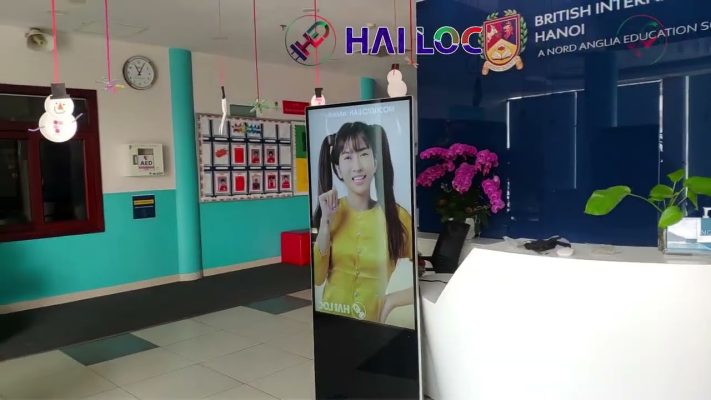
CTY LED Hải Lộc đã Lắp màn hình LCD Chân Đứng 55 inch Wifi Quảng Cáo cho Trường British Long Biên
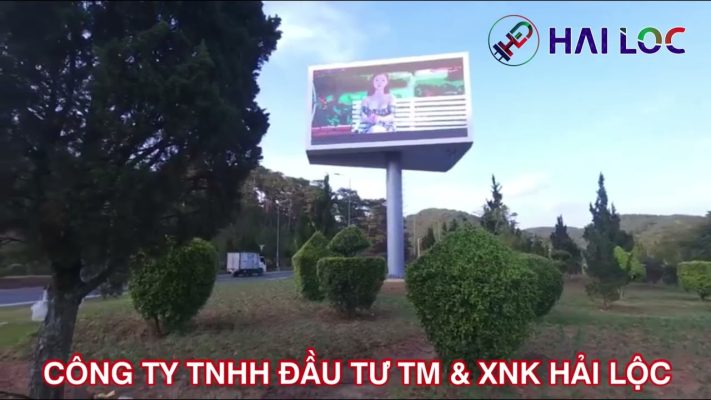
CTY LED Hải Lộc thi công gói thầu dự án màn hình LED P5 tại Đèo Prenn Lâm Đồng
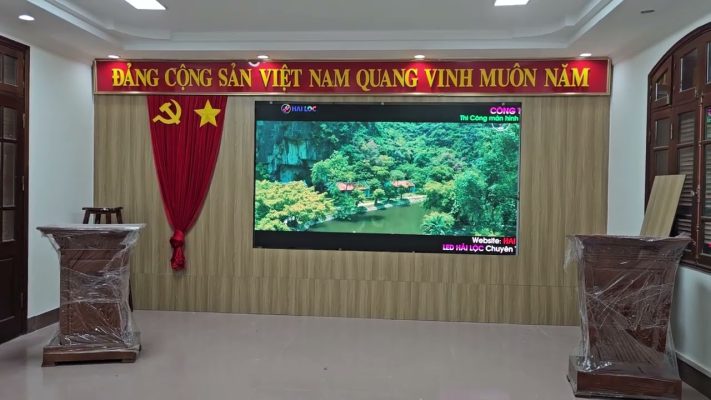
LED Hải Lộc thi công gói thầu dự án màn hình LED COB P1.56 tại Tinh Ủy Ninh Binh
Sản phẩm liên quan
Màn hình quảng cáo chân đứng 2 mặt 49 inch chính hãng – HẢI LỘC
Màn hình quảng cáo 43 inch Android độ sáng 500 nits – HẢI LỘC
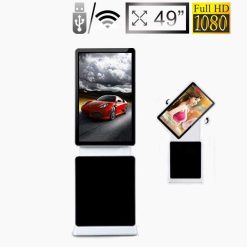
Màn hình quảng cáo LCD xoay 360 độ 49 inch chính hãng – HẢI LỘC
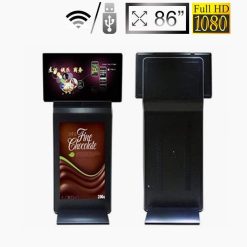
Màn hình quảng cáo LCD chân đứng 55 inch xoay ngang dọc – HẢI LỘC
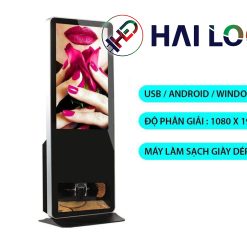
Màn hình quảng cáo LCD đứng 49 inch tích hợp đế đánh giầy – HẢI LỘC
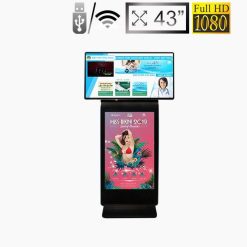
Màn hình quảng cáo LCD 43 inch ngang dọc – Chính hãng HẢI LỘC
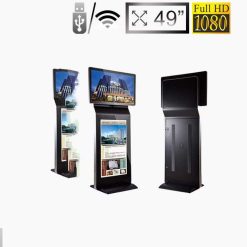
Màn hình quảng cáo LCD 49 inch ngang dọc chính hãng – HẢI LỘC
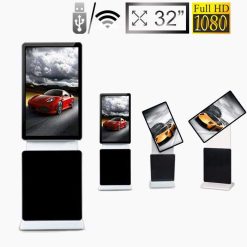
Màn hình quảng cáo LCD 43 inch xoay 360 độ – Giải pháp trình chiếu chuyên nghiệp
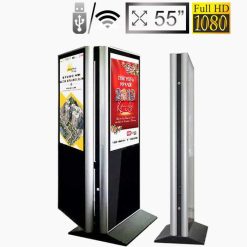
Màn hình quảng cáo chân đứng 2 mặt LCD 55 inch Samsung/LG chính hãng tại Hải Lộc
Màn hình quảng cáo LCD đứng 55 inch tích hợp đánh giày – HẢI LỘC
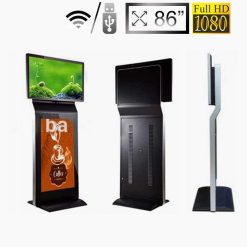
Màn hình quảng cáo LCD 65 inch chân đứng xoay ngang dọc chính hãng HẢI LỘC
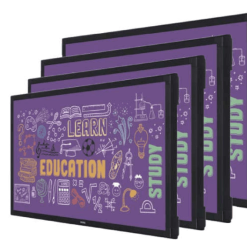
Màn hình quảng cáo tương tác 65 inch cảm ứng PCAP 4K nhập khẩu châu Âu
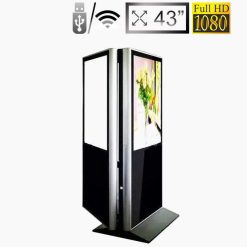
Màn Hình Quảng Cáo Chân Đứng 2 Mặt LCD 43 Inch Cao Cấp – Giải Pháp Truyền Thông Đa Hướng
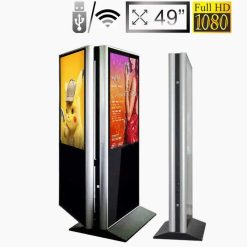
Màn hình quảng cáo chân đứng 2 mặt 49 inch SAMSUNG / LG
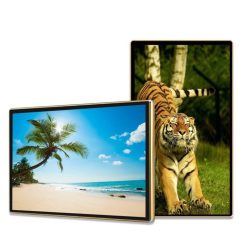
Màn hình quảng cáo Châu Âu 43 inch Smart Signage Display